Minecraft Java Edition telah memikat jutaan gamer di seluruh dunia dengan dunianya yang luas dan kemungkinan kreatif yang tak terbatas. Sebagai salah satu versi game paling populer, mengunduh Minecraft Java Edition dengan aman pada tahun 2023 sangat penting untuk memastikan pengalaman bermain game yang lancar dan aman. Panduan komprehensif ini memandu Anda melalui setiap langkah untuk mengunduh dan menginstal Minecraft Java Edition di PC Anda, memastikan keamanan dan menghindari potensi jebakan.
Daftar isi
- Memahami Minecraft Edisi Java
- Persyaratan Sistem
- Mempersiapkan Pengunduhan
- Pengunduhan dan Instalasi Langkah demi Langkah
- Tip Pasca Instalasi
- Memecahkan Masalah Umum
- Kesimpulan
1. Pengertian Minecraft Java Edition
Minecraft Java Edition adalah versi asli gim ini, menampilkan pengalaman Minecraft klasik dengan pembaruan rutin dan dukungan mod. Ini tersedia secara eksklusif untuk PC, menawarkan fitur unik dan komunitas yang dinamis.
Fitur Utama:
- Dukungan Modifikasi: Opsi luas untuk memodifikasi game.
- Kulit Khusus: Personalisasikan karakter Anda dengan unduhan skin khusus.
- Permainan Lintas Platform: Bermain dengan orang lain di sistem operasi berbeda.
- Pembaruan yang Sering: Nikmati konten baru dan peningkatan kinerja secara berkala.
2. Persyaratan Sistem
Sebelum mengunduh Minecraft Java Edition, periksa apakah komputer Anda memenuhi persyaratan sistem yang diperlukan untuk memastikan kinerja optimal.
Persyaratan Minimal:
- sistem operasi: Windows 7 atau lebih baru, macOS 10.12 Sierra, atau versi Linux terbaru.
- RAM: 4 GB
- CPU: Intel Core i3-3210 / AMD A8-7600 atau setara.
- GPU: Intel HD Graphics 4000 atau seri AMD Radeon R5.
- Penyimpanan: 1 GB ruang kosong.
Spesifikasi yang Direkomendasikan:
- sistem operasi: Windows 10, macOS 10.14 Mojave, atau versi Linux terbaru.
- RAM: 8GB
- CPU: Intel Core i5-4690 / AMD A10-7800 atau lebih baik.
- GPU: NVIDIA GeForce 700 Series atau AMD Radeon Rx 200 Series.
- Penyimpanan: SSD dengan ruang kosong minimal 4 GB.
3. Mempersiapkan Pengunduhan
Buat Akun Mojang:
Untuk membeli dan mengunduh Minecraft Java Edition, Anda memerlukan akun Mojang. Berikut cara menyiapkannya:
- Kunjungi pejabat tersebut Situs web Mojang.
- Klik ‘Daftar Akun’ dan isi informasi yang diperlukan.
- Verifikasi alamat email Anda melalui tautan konfirmasi.
Amankan Perangkat Anda:
- Perangkat Lunak Antivirus: Pastikan perangkat lunak antivirus Anda mutakhir.
- Pengaturan Firewall: Konfirmasikan bahwa firewall Anda mengizinkan pengunduhan dari situs web resmi.
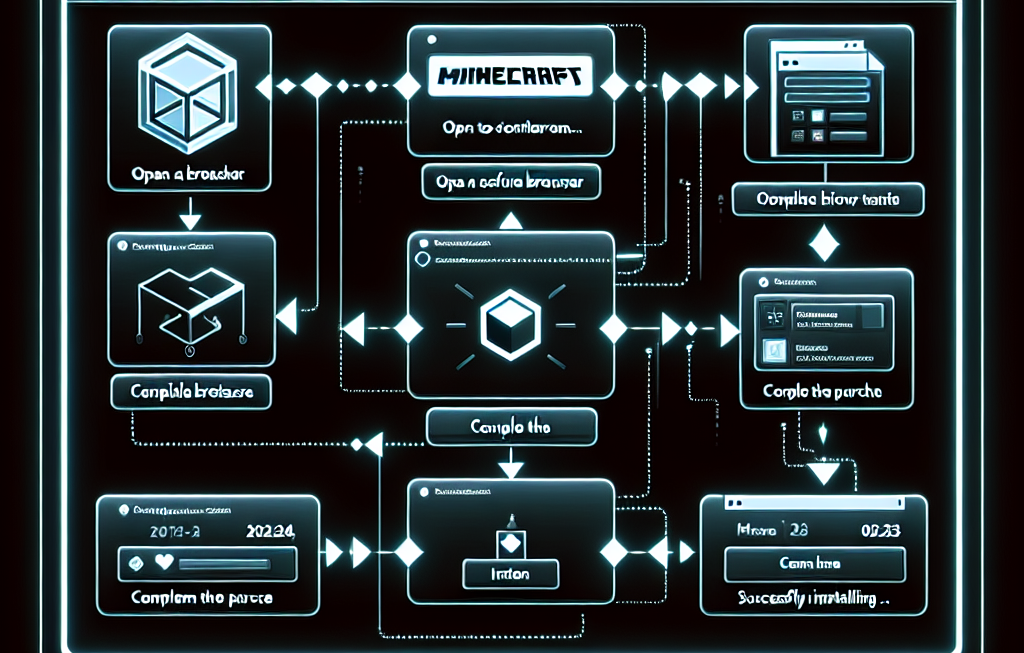
4. Pengunduhan dan Instalasi Langkah demi Langkah
Langkah 1: Beli Minecraft Java Edition
- Kunjungi Situs Web Resmi Minecraft: Situs Web Minecraft.
- Klik ‘Dapatkan Minecraft’: Navigasikan ke halaman pembelian.
- Pilih ‘Minecraft: Edisi Java’: Temukan versi yang sesuai untuk sistem operasi Anda.
- Tambahkan ke Keranjang dan Checkout: Ikuti instruksi untuk melanjutkan pembayaran. Pastikan Anda membeli dari saluran resmi agar tetap aman.
Langkah 2: Unduh Peluncur Minecraft
- Akses Halaman Unduh: Setelah pembelian, Anda akan diarahkan ke halaman download.
- Pilih Peluncur yang Benar: Pilih versi yang sesuai untuk sistem operasi Anda.
- Unduh Penginstal: Klik ‘Unduh untuk [Your Operating System]’ untuk mendapatkan file penginstal.
Langkah 3: Instal Minecraft Java Edition
- Temukan Penginstal: Temukan file penginstal yang diunduh di komputer Anda.
- Jalankan Penginstal:
- Untuk Windows, klik dua kali
.exemengajukan. - Untuk macOS, buka
.dmgmengajukan. - Untuk Linux, gunakan terminal untuk menjalankan penginstal.
- Untuk Windows, klik dua kali
- Ikuti Petunjuk Instalasi: Selesaikan penginstalan dengan mengikuti petunjuk di layar.
Langkah 4: Luncurkan Minecraft
- Buka Peluncur Minecraft: Temukan ikon peluncur di desktop atau menu mulai Anda.
- Masukkan Detail Masuk: Gunakan kredensial akun Mojang Anda untuk masuk.
- Perbarui Permainan: Izinkan peluncur memeriksa dan menginstal pembaruan.
5. Tip Pasca Instalasi
- Optimalkan Pengaturan: Menyesuaikan pengaturan grafis untuk kinerja yang lebih baik.
- Instal Mod: Bergabunglah dengan komunitas online untuk menjelajahi mod dan meningkatkan gameplay.
- Penyimpanan Cadangan: Cadangkan simpanan Anda secara teratur untuk menghindari kehilangan data.
6. Mengatasi Masalah Umum
Masalah Masuk:
Pastikan Anda memiliki koneksi internet yang stabil. Setel ulang kata sandi Anda melalui portal akun Mojang jika perlu.
Kesalahan Instalasi:
Instal ulang game atau hubungi dukungan Mojang untuk kesalahan yang belum terselesaikan.
Kerusakan Permainan:
Periksa pembaruan driver dan coba jalankan game dengan pengaturan grafis yang lebih rendah.
7. Kesimpulan
Mengunduh Minecraft Java Edition dengan aman pada tahun 2023 sangatlah mudah jika Anda mengikuti langkah-langkah yang diuraikan dalam panduan ini. Selalu beli dari sumber resmi untuk memastikan pengalaman yang aman, selalu perbarui sistem Anda, dan nikmati dunia Minecraft yang mendalam dengan percaya diri. Baik membangun kerajaan virtual atau menjelajahi medan tanpa batas, Minecraft menawarkan petualangan fantastis yang menunggu di setiap sudut.
Dengan mengikuti panduan ini, Anda akan terhindar dari kesalahan umum dan bersiap untuk menyelami dunia kreatif yang telah memikat para gamer selama lebih dari satu dekade. Selamat membuat kerajinan!