
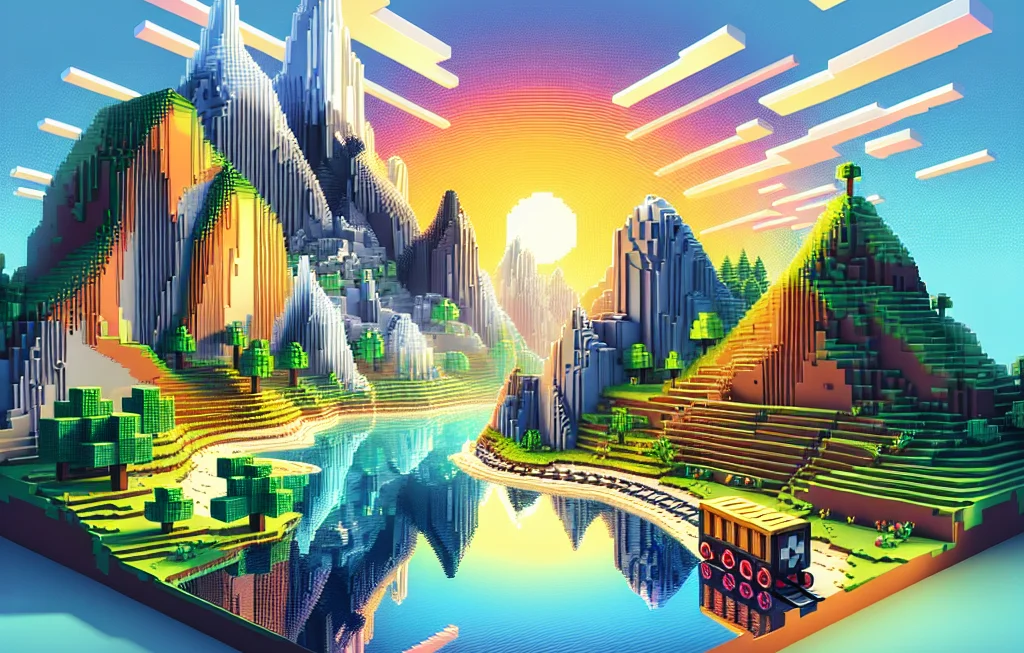
Minecraft terus memikat para gamer di seluruh dunia dengan estetika kotak-kotak dan kreativitas tanpa batas. Namun, meskipun grafis game yang sederhana memiliki daya tarik, banyak pemain yang berupaya memperkuat pengalaman mereka dengan shader. Shader Minecraft 1.21 meningkatkan daya tarik visual game, menambahkan pencahayaan dinamis, efek air realistis, dan lingkungan yang lebih hidup. Dalam panduan utama ini, kami akan mempelajari semua yang perlu Anda ketahui tentang mengunduh dan menginstal shader ini.
Daftar isi
- Memahami Shader di Minecraft
- Manfaat Menggunakan Shader
- Prasyarat untuk Mengunduh Shader
- Memilih Shader Terbaik untuk Minecraft 1.21
- Panduan Langkah demi Langkah untuk Mengunduh Shader
- Memecahkan Masalah Umum Shader
- Tip untuk Mengoptimalkan Kinerja Shader
- Kesimpulan
1. Memahami Shader di Minecraft
Shader adalah modifikasi yang meningkatkan fitur grafis Minecraft. Mereka mengubah cara penanganan cahaya, bayangan, dan warna, mengubah visual game dari dasar menjadi sangat realistis. Hasilnya sering kali berupa pengalaman bermain game yang lebih mendalam dan menawan yang menarik bagi pemain baru dan berpengalaman.
2. Manfaat Menggunakan Shader
- Visual yang Ditingkatkan: Shader memberikan efek pencahayaan yang realistis, pantulan air yang menakjubkan, dan tekstur yang lebih baik.
- Peningkatan Suasana: Dengan menyimulasikan pola cuaca dan pencahayaan yang realistis, shader menciptakan lingkungan yang lebih murung dan imersif.
- Opsi Kustomisasi: Berbagai shader menawarkan gaya visual yang berbeda, memungkinkan pemain untuk menyesuaikan pengalaman bermain game agar sesuai dengan preferensi mereka.
3. Prasyarat untuk Mengunduh Shader
Sebelum terjun ke dunia shader, pastikan sistem Anda dilengkapi dengan sumber daya yang diperlukan:
- GPU yang Mampu: Shader memerlukan kekuatan pemrosesan grafis yang signifikan. Kartu grafis kelas menengah hingga atas direkomendasikan untuk kinerja optimal.
- Versi Minecraft Terbaru: Pastikan Anda menjalankan Minecraft 1.21 agar kompatibel dengan paket shader terbaru.
- Mod Tempa atau OptiFine: Untuk memasang shader, Anda memerlukan Forge atau OptiFine, yang merupakan mod yang memungkinkan fitur dan pengoptimalan tambahan.
4. Memilih Shader Terbaik untuk Minecraft 1.21
Keberagaman shader berarti Anda dapat memilih shader yang sesuai dengan preferensi Anda:
- SEUS (Shader Luar Biasa Sonic Ether): Dikenal dengan efek air yang menakjubkan dan pencahayaan yang realistis.
- Shader BSL: Menawarkan keseimbangan antara performa dan kualitas visual dengan warna cerah dan bayangan lembut.
- Shader Kontinum: Ideal untuk pemain yang mencari grafik fotorealistik.
- Shader Bersemangat Sildur: Serbaguna dan dapat disesuaikan, cocok untuk berbagai perangkat keras.
5. Panduan Langkah demi Langkah untuk Mengunduh Shader
Langkah 1: Instal OptiFine
- Kunjungi situs web resmi OptiFine.
- Unduh versi yang kompatibel dengan Minecraft 1.21.
- Instal OptiFine dengan menjalankan file .jar yang diunduh dan mengklik “Instal.”
Langkah 2: Unduh Shader
- Teliti dan pilih paket shader yang sesuai dengan preferensi Anda.
- Unduh paket shader dari sumber terpercaya atau situs resmi pembuat shader untuk menghindari malware.
Langkah 3: Instal Paket Shader
- Luncurkan Minecraft dengan profil OptiFine.
- Dari menu utama, buka “Opsi” > “Pengaturan Video” > “Shader”.
- Klik pada “Folder Shaders” untuk membuka direktori shader.
- Pindahkan file zip paket shader yang diunduh ke direktori ini.
- Tutup direktori dan pilih paket shader dari menu dalam game.
Langkah 4: Aktifkan Shader
- Setelah paket shader dipilih, keluar dari menu dan kembali ke permainan Anda.
- Nikmati visual dan gameplay yang ditingkatkan!
6. Memecahkan Masalah Umum Shader
- Penurunan Kinerja: Kurangi pengaturan shader atau pilih paket yang tidak terlalu menuntut.
- Gangguan Grafis: Perbarui driver kartu grafis Anda dan pastikan OptiFine mutakhir.
- Kerusakan: Pastikan RAM yang cukup dialokasikan untuk Minecraft dan periksa kompatibilitas shader.
7. Tips Mengoptimalkan Kinerja Shader
- Sesuaikan Pengaturan: Turunkan kualitas bayangan atau efek air dalam pengaturan shader.
- Optimalkan Sistem: Tutup program yang tidak diperlukan dan pastikan perangkat lunak sistem Anda mutakhir.
- Tingkatkan Perangkat Keras: Pertimbangkan untuk meningkatkan RAM atau GPU sistem Anda untuk kinerja yang lebih baik.
8. Kesimpulan
Mengunduh dan memasang shader untuk Minecraft 1.21 dapat memperkaya pengalaman bermain game Anda secara signifikan. Dengan mengikuti panduan ini, Anda dapat dengan mudah mengubah dunia Minecraft Anda menjadi mahakarya visual yang menakjubkan. Baik Anda menginginkan langit yang realistis, air yang hidup, atau pencahayaan yang dinamis, shader menghadirkan kemungkinan tanpa batas.
Jelajahi dunia shader yang mempesona hari ini, dan biarkan petualangan Minecraft Anda bersinar lebih terang dari sebelumnya!
